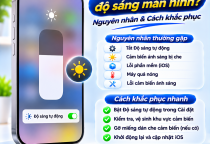


iPhone Không Tự Điều Chỉnh Độ Sáng Màn Hình: Do Cảm Biến Hay Phần Mềm?
Thông thường, iPhone có thể tự điều chỉnh độ sáng màn hình dựa trên ánh sáng xung quanh, giúp người dùng quan sát dễ dàng hơn.
Tuy nhiên, nếu iPhone luôn giữ nguyên độ sáng dù chuyển từ trong nhà ra ngoài trời, nguyên nhân có thể liên quan đến cài đặt, cảm biến ánh sáng hoặc phần cứng.
1. Nguyên nhân iPhone không tự điều chỉnh độ sáng
-
Tắt Độ sáng tự động: iPhone không tự thay đổi độ sáng theo môi trường.
-
Cảm biến ánh sáng bị che: Miếng dán màn hình hoặc phụ kiện có thể ảnh hưởng đến khả năng nhận diện ánh sáng.
-
Bụi bẩn ở khu vực cảm biến: Làm giảm khả năng đo ánh sáng chính xác.
-
Lỗi iOS: Phần mềm hoạt động không ổn định.
-
Thiết bị quá nóng: iPhone có thể giới hạn độ sáng để kiểm soát nhiệt độ.
-
Ảnh hưởng sau khi thay màn hình: Cảm biến hoặc linh kiện liên quan có thể bị ảnh hưởng trong quá trình sửa chữa.
-
Lỗi cảm biến ánh sáng: Phần cứng không ghi nhận chính xác sự thay đổi của môi trường.
Lưu ý: Không tự điều chỉnh độ sáng chưa chắc do hỏng màn hình.
2. Cách kiểm tra và khắc phục tại nhà
Bước 1: Bật Độ sáng tự động
Vào:
Cài đặt → Trợ năng → Màn hình & Cỡ chữ → Độ sáng tự động
Kiểm tra và bật tính năng này.
Bước 2: Thử thay đổi môi trường ánh sáng
Di chuyển iPhone từ nơi có ánh sáng yếu sang nơi sáng hơn và quan sát màn hình.
Độ sáng có thể thay đổi từ từ, không nhất thiết phản ứng ngay lập tức.
Bước 3: Kiểm tra miếng dán màn hình
Quan sát khu vực cảm biến phía trên màn hình xem có bị che bởi miếng dán hoặc phụ kiện không phù hợp hay không.
Bước 4: Vệ sinh màn hình
Dùng khăn mềm, sạch để lau nhẹ khu vực phía trên màn hình.
Bước 5: Kiểm tra nhiệt độ thiết bị
Nếu iPhone đang nóng, hãy tạm ngừng các tác vụ nặng và để máy nguội tự nhiên.
Bước 6: Kiểm tra cài đặt hiển thị
Xem các tính năng như True Tone, Night Shift và Giảm điểm trắng có đang làm thay đổi cảm nhận về độ sáng hoặc màu sắc màn hình không.
Các tính năng này không thay thế chức năng Độ sáng tự động.
Bước 7: Khởi động lại iPhone
Khởi động lại thiết bị để loại trừ lỗi phần mềm tạm thời.
Bước 8: Cập nhật iOS
Vào Cài đặt → Cài đặt chung → Cập nhật phần mềm để kiểm tra phiên bản tương thích.
3. Khi nào cần mang iPhone đi kiểm tra?
Nên kiểm tra thiết bị nếu:
-
Đã bật Độ sáng tự động nhưng màn hình không phản ứng với ánh sáng môi trường.
-
Độ sáng thay đổi bất thường dù môi trường không thay đổi.
-
Lỗi xuất hiện sau khi thay màn hình.
-
Cảm biến tiệm cận cũng hoạt động không ổn định.
-
Màn hình liên tục tối bất thường dù máy không nóng.
-
iPhone từng bị rơi, va đập hoặc tiếp xúc với chất lỏng.
Không nên vội thay màn hình. Cần kiểm tra cài đặt, khu vực cảm biến và các linh kiện liên quan trước khi xác định lỗi phần cứng.
4. Kiểm tra và sửa chữa iPhone tại THANH NHÀN
THANH NHÀN SERVICE CENTER hỗ trợ:
-
Kiểm tra iPhone không tự điều chỉnh độ sáng.
-
Kiểm tra cảm biến ánh sáng môi trường.
-
Kiểm tra màn hình tối hoặc sáng bất thường.
-
Kiểm tra lỗi cảm biến sau khi thay màn hình.
-
Kiểm tra cảm biến tiệm cận và linh kiện liên quan.
-
Kiểm tra thiết bị sau va đập hoặc vào nước.
-
Tư vấn phương án sửa chữa phù hợp.
Kỹ thuật viên kiểm tra tình trạng thực tế, xác định nguyên nhân và báo giá rõ ràng trước khi sửa chữa.
5. Vì sao nên chọn THANH NHÀN?
✅ Kiểm tra miễn phí
✅ Sửa đúng bệnh – Báo đúng giá
✅ Tư vấn rõ ràng – Không phát sinh chi phí
✅ Kiểm tra kỹ trước khi giao máy
✅ Bảo hành uy tín – Hỗ trợ tận tâm