iPhone Tự Mở Safari Thay Vì Ứng Dụng Đã Cài Đặt: Cách Xử Lý
Khi nhấn vào liên kết YouTube, Facebook, Zalo hoặc Instagram, đôi khi iPhone tự động mở Safari thay vì chuyển trực tiếp đến ứng dụng đã cài đặt.
Tình trạng này có thể gây bất tiện khi xem video, truy cập mạng xã hội hoặc mở nội dung được chia sẻ. Tuy nhiên, đây không nhất thiết là lỗi iPhone mà có thể liên quan đến cách liên kết hoạt động, ứng dụng hoặc phiên bản iOS.
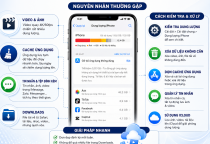
Nguyên nhân iPhone tự mở Safari thay vì ứng dụng
1. Liên kết không hỗ trợ mở trực tiếp trong ứng dụng
Không phải đường dẫn nào cũng được thiết kế để chuyển đến ứng dụng tương ứng. Một số liên kết chỉ hỗ trợ mở trên trình duyệt.
2. Ứng dụng chưa được cập nhật
Phiên bản ứng dụng cũ có thể gặp lỗi khi xử lý liên kết hoặc không tương thích hoàn toàn với iOS đang sử dụng.
3. Liên kết được mở từ ứng dụng khác
Khi nhấn liên kết trong Facebook, Zalo hoặc ứng dụng nhắn tin, đường dẫn có thể được mở bằng trình duyệt tích hợp hoặc Safari.
4. iOS gặp lỗi xử lý liên kết
Một số lỗi phần mềm tạm thời có thể khiến iPhone không chuyển hướng đến ứng dụng như mong muốn.
5. Liên kết đã được chuyển hướng
Các đường dẫn rút gọn, quảng cáo hoặc liên kết trung gian đôi khi không thể mở trực tiếp trong ứng dụng đích.
Hướng dẫn kiểm tra và khắc phục
Bước 1: Cập nhật ứng dụng
-
Mở App Store.
-
Tìm ứng dụng YouTube, Facebook, Zalo hoặc Instagram.
-
Chọn Cập nhật nếu có phiên bản mới.
Việc cập nhật giúp cải thiện khả năng tương thích và xử lý liên kết.
Bước 2: Kiểm tra liên kết trong Safari
Mở liên kết bằng Safari và kiểm tra xem trang web có xuất hiện tùy chọn Mở trong ứng dụng hay không.
Nếu có, Quý khách có thể chọn để chuyển sang ứng dụng tương ứng.
Bước 3: Thử một liên kết khác
Kiểm tra bằng nhiều đường dẫn từ cùng một ứng dụng.
Nếu chỉ một liên kết không mở được, nguyên nhân có thể nằm ở chính đường dẫn thay vì iPhone.
Bước 4: Khởi động lại iPhone
Khởi động lại thiết bị để xử lý các lỗi phần mềm tạm thời, sau đó thử mở liên kết lần nữa.
Bước 5: Cập nhật phiên bản iOS
Vào Cài đặt → Cài đặt chung → Cập nhật phần mềm.
Kiểm tra và cài đặt phiên bản iOS phù hợp nếu có bản cập nhật.
Có thể cài đặt để mọi liên kết tự mở bằng ứng dụng không?
Không hoàn toàn. iPhone sử dụng cơ chế liên kết ứng dụng (Universal Links) để chuyển từ website sang ứng dụng tương ứng khi được hỗ trợ.
Khả năng mở trực tiếp còn phụ thuộc vào cách website, ứng dụng và đường dẫn được thiết lập.
Vì vậy, không có một tùy chọn chung trên iPhone có thể bắt buộc tất cả liên kết phải mở bằng ứng dụng đã cài đặt.
Khi nào nên kiểm tra iPhone?
Nếu nhiều ứng dụng liên tục không mở được liên kết, Safari hoạt động bất thường hoặc ứng dụng thường xuyên bị thoát đột ngột, Quý khách nên kiểm tra phần mềm và cài đặt thiết bị.
Thông thường, tình trạng tự mở Safari không liên quan đến hư hỏng phần cứng.
Kết luận
Khi iPhone tự mở Safari thay vì ứng dụng đã cài đặt, Quý khách nên ưu tiên cập nhật ứng dụng, kiểm tra đường dẫn, thử mở từ Safari và cập nhật iOS.
Việc xác định đúng nguyên nhân sẽ giúp xử lý nhanh chóng mà không cần thay đổi những cài đặt không cần thiết.