iPhone Quay Video Slow Motion Không Có Tiếng: Do Cài Đặt Hay Micro?
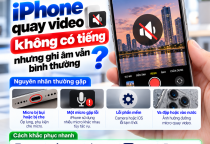
Một số người dùng gặp tình trạng iPhone quay video chuyển động chậm (Slow Motion) nhưng khi xem lại không nghe thấy âm thanh, trong khi quay video thông thường vẫn có tiếng.
Tình trạng này có thể liên quan đến cách phát lại video chuyển động chậm, âm lượng, phần mềm hoặc hệ thống thu âm của iPhone.
1. Nguyên nhân iPhone quay Slow Motion không có tiếng
-
Đặc điểm phát lại Slow Motion: Âm thanh có thể không phát như video thông thường trong đoạn được làm chậm.
-
Âm lượng phát lại thấp: iPhone đang để âm lượng nhỏ hoặc kết nối với thiết bị âm thanh khác.
-
Video bị tắt tiếng: Âm thanh có thể đã bị tắt trong quá trình chỉnh sửa.
-
Lỗi ứng dụng Ảnh: Video không phát âm thanh đúng cách.
-
Lỗi iOS: Phần mềm gặp sự cố tạm thời.
-
Micro hoạt động bất thường: Một số chức năng thu âm có thể bị ảnh hưởng.
-
Lỗi phần cứng: Có thể xuất hiện sau va đập hoặc tiếp xúc với chất lỏng.
Lưu ý: Video Slow Motion không phát âm thanh giống video thường chưa chắc là lỗi micro. Cần kiểm tra đoạn video gốc và cách phát lại trước khi kết luận.
2. Cách kiểm tra và khắc phục tại nhà
Bước 1: Kiểm tra âm lượng
Mở video trong ứng dụng Ảnh, tăng âm lượng và kiểm tra biểu tượng bật hoặc tắt tiếng.
Bước 2: Kiểm tra toàn bộ video
Phát video từ đầu đến cuối để so sánh âm thanh ở đoạn tốc độ bình thường và đoạn chuyển động chậm.
Bước 3: Kiểm tra phần chỉnh sửa
Mở video và chọn Sửa để kiểm tra các thay đổi đã thực hiện. Tùy phiên bản iOS, có thể điều chỉnh phạm vi chuyển động chậm.
Bước 4: Quay thử video mới
Quay một video thường và một video Slow Motion trong cùng môi trường để so sánh.
Bước 5: Kiểm tra thiết bị phát âm thanh
Tạm ngắt kết nối tai nghe Bluetooth hoặc loa ngoài, sau đó phát lại video bằng loa iPhone.
Bước 6: Kiểm tra micro
Mở ứng dụng Ghi âm và quay thử video bằng camera trước, camera sau để đánh giá các chức năng thu âm.
Bước 7: Khởi động lại và cập nhật iOS
Khởi động lại iPhone, sau đó vào Cài đặt → Cài đặt chung → Cập nhật phần mềm để kiểm tra bản cập nhật tương thích.
3. Khi nào cần mang iPhone đi kiểm tra?
Nên kiểm tra thiết bị nếu:
-
Video thông thường cũng bị mất tiếng hoặc âm thanh rất nhỏ.
-
Âm thanh khi quay video bị rè, méo tiếng hoặc ngắt quãng.
-
Ứng dụng Ghi âm hoạt động bất thường.
-
Micro không hoạt động ổn định khi gọi điện.
-
Lỗi xuất hiện sau khi thay linh kiện hoặc sửa chữa.
-
iPhone từng bị rơi hoặc tiếp xúc với chất lỏng.
Không nên vội thay micro. Cần kiểm tra đặc điểm phát lại Slow Motion, phần mềm và từng chức năng thu âm trước khi sửa chữa.
4. Kiểm tra và sửa chữa micro iPhone tại THANH NHÀN
THANH NHÀN SERVICE CENTER hỗ trợ:
-
Kiểm tra iPhone quay video mất tiếng.
-
Kiểm tra micro thu âm nhỏ hoặc bị rè.
-
Kiểm tra lỗi âm thanh khi quay video và gọi điện.
-
Vệ sinh khu vực micro phù hợp.
-
Kiểm tra linh kiện thu âm và mạch âm thanh.
-
Kiểm tra lỗi sau va đập hoặc tiếp xúc với chất lỏng.
-
Tư vấn phương án sửa chữa phù hợp.
Kỹ thuật viên kiểm tra tình trạng thực tế và báo giá rõ ràng trước khi sửa chữa.
5. Vì sao nên chọn THANH NHÀN?
✅ Kiểm tra miễn phí
✅ Sửa đúng bệnh – Báo đúng giá
✅ Tư vấn rõ ràng – Không phát sinh chi phí
✅ Kiểm tra kỹ trước khi giao máy
✅ Bảo hành uy tín – Hỗ trợ tận tâm