iPad Không Nhận Magic Keyboard: Nguyên Nhân Và Cách Khắc Phục
Magic Keyboard giúp iPad làm việc thuận tiện hơn với bàn phím và bàn di chuột. Tuy nhiên, đôi khi iPad không nhận phụ kiện, không thể nhập chữ hoặc bàn di chuột mất phản hồi. Nguyên nhân có thể liên quan đến chân kết nối Smart Connector, khả năng tương thích hoặc phần mềm.
1. Nguyên nhân iPad không nhận Magic Keyboard
-
Chân kết nối bám bụi: Smart Connector tiếp xúc không ổn định.
-
Phụ kiện không tương thích: Magic Keyboard không phù hợp với dòng iPad.
-
Lỗi phần mềm: iPadOS hoạt động không ổn định.
-
Lắp đặt chưa đúng: iPad chưa tiếp xúc chính xác với bàn phím.
-
Hư hỏng phần cứng: Smart Connector hoặc mạch bàn phím gặp sự cố.
2. Dấu hiệu iPad gặp lỗi bàn phím
-
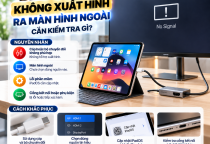
Gắn Magic Keyboard nhưng không thể nhập chữ.
-
Bàn di chuột không phản hồi.
-
Bàn phím hoạt động lúc được lúc không.
-
iPad không nhận phụ kiện dù đã gắn đúng.
-
Một số phím bấm không hoạt động.
3. Cách khắc phục iPad không nhận Magic Keyboard
Bước 1: Kiểm tra Magic Keyboard có tương thích với mẫu iPad đang sử dụng không.
Bước 2: Tháo iPad khỏi bàn phím và gắn lại đúng vị trí.
Bước 3: Kiểm tra các điểm tiếp xúc Smart Connector, vệ sinh nhẹ bằng khăn mềm, khô và không xơ.
Bước 4: Khởi động lại iPad và cập nhật iPadOS tương thích nếu cần.
Bước 5: Thử bàn phím trên iPad tương thích khác, nếu có, để xác định nguyên nhân.
Bước 6: Nếu vẫn không nhận, nên mang iPad và Magic Keyboard đến kỹ thuật viên kiểm tra.
Lưu ý: Magic Keyboard dành cho iPad sử dụng Smart Connector không cần ghép đôi Bluetooth hoặc sạc pin bàn phím riêng.
4. iPad không nhận Magic Keyboard có cần sửa không?
Không phải trường hợp nào cũng cần sửa chữa. Nếu nguyên nhân do bụi bẩn, lắp đặt hoặc phần mềm, người dùng có thể tự khắc phục.
Nếu Smart Connector bị hỏng, chân tiếp xúc biến dạng hoặc bàn phím mất phản hồi kéo dài, nên kiểm tra phần cứng trước khi quyết định sửa chữa.
5. Kiểm tra iPad lỗi kết nối bàn phím tại THANH NHÀN
Nếu iPad không nhận Magic Keyboard, bàn phím không gõ được hoặc kết nối chập chờn, khách hàng có thể đến THANH NHÀN để được kiểm tra và tư vấn giải pháp phù hợp.
✅ Kiểm tra miễn phí
✅ Báo đúng bệnh – Báo đúng giá
✅ Kiểm tra Smart Connector và kết nối phụ kiện
✅ Sửa chữa iPad chuyên sâu
✅ Bảo hành uy tín – Hỗ trợ tận tâm