AirPods Không Nhận Diện Đúng Môi Trường Tiếng Ồn Xung Quanh – Vì Sao?
AirPods được trang bị hệ thống micro và công nghệ xử lý âm thanh thông minh, giúp nhận biết tiếng ồn môi trường để điều chỉnh chế độ kiểm soát tiếng ồn trên các mẫu tai nghe tương thích.
Tuy nhiên, đôi khi AirPods không phản ứng phù hợp khi chuyển từ môi trường yên tĩnh sang nơi đông người hoặc có nhiều tiếng ồn. Điều này khiến người dùng cảm thấy khả năng chống ồn và Âm thanh thích ứng hoạt động chưa ổn định.
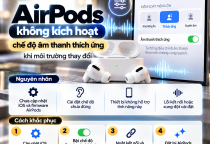
Nguyên nhân thường gặp
-
Micro bị bám bụi: Bụi bẩn hoặc vật cản ảnh hưởng đến khả năng thu nhận âm thanh môi trường.
-
Phiên bản iOS hoặc firmware cũ: Phần mềm chưa cập nhật hoặc gặp lỗi tạm thời.
-
Cài đặt chưa phù hợp: Chưa bật đúng chế độ Âm thanh thích ứng.
-
Lỗi kết nối Bluetooth: Kết nối giữa AirPods và iPhone hoạt động không ổn định.
-
Đeo tai nghe chưa đúng cách: Nút tai không vừa hoặc tai nghe không kín có thể ảnh hưởng đến hiệu quả kiểm soát tiếng ồn.
5 cách kiểm tra và khắc phục
Bước 1: Kiểm tra và vệ sinh AirPods
Sử dụng khăn mềm, khô hoặc dụng cụ vệ sinh phù hợp để làm sạch khu vực micro và lưới tai nghe. Tránh sử dụng vật sắc nhọn hoặc để chất lỏng lọt vào bên trong.
Bước 2: Kiểm tra chế độ Âm thanh thích ứng
Vào Cài đặt → AirPods → Kiểm soát tiếng ồn, sau đó chọn chế độ Thích ứng (Adaptive) nếu thiết bị hỗ trợ.
Thử sử dụng AirPods trong các môi trường khác nhau để kiểm tra khả năng điều chỉnh tiếng ồn.
Bước 3: Cập nhật iOS và firmware AirPods
Cập nhật iPhone lên phiên bản iOS tương thích mới. Đồng thời, đảm bảo AirPods có đủ pin và được đặt gần thiết bị Apple có kết nối Internet để firmware có thể tự động cập nhật khi đủ điều kiện.
Bước 4: Kiểm tra độ vừa vặn của tai nghe
Đeo AirPods đúng cách. Với các mẫu AirPods Pro sử dụng nút tai silicon, hãy chọn kích thước phù hợp và thực hiện kiểm tra độ vừa vặn nếu tính năng này khả dụng.
Bước 5: Kết nối lại AirPods
Ngắt kết nối Bluetooth, khởi động lại iPhone và kết nối lại AirPods.
Nếu vẫn gặp lỗi, có thể cân nhắc đặt lại AirPods theo hướng dẫn dành cho từng mẫu tai nghe.
Lưu ý quan trọng khi sử dụng AirPods
-
Âm thanh thích ứng chỉ khả dụng trên các mẫu AirPods tương thích.
-
Khả năng điều chỉnh tiếng ồn có thể thay đổi tùy môi trường và điều kiện sử dụng.
-
Không phải mọi thay đổi tiếng ồn đều khiến AirPods chuyển chế độ rõ rệt.
-
Nên vệ sinh tai nghe định kỳ và cập nhật phần mềm.
-
Nếu một bên tai nghe chống ồn kém rõ rệt hoặc micro hoạt động bất thường, nên kiểm tra thiết bị.
AirPods vẫn không nhận diện đúng tiếng ồn?
Nếu đã thử các cách trên nhưng AirPods vẫn chống ồn kém, nhận diện môi trường không ổn định hoặc hoạt động bất thường, khách hàng có thể mang thiết bị đến THANH NHÀN để được kiểm tra và tư vấn hướng xử lý phù hợp.