

AirPods Không Hiển Thị Pin Hộp Sạc Trên iPhone – Do Đâu?
Bạn mở hộp AirPods gần iPhone nhưng không thấy phần trăm pin hộp sạc, hoặc iPhone chỉ hiển thị pin tai nghe mà không có thông tin pin của hộp?
Tình trạng này có thể liên quan đến cách hiển thị pin của từng mẫu AirPods, kết nối Bluetooth, phần mềm hoặc linh kiện bên trong hộp sạc.
Không phải trường hợp nào cũng do hộp sạc bị hỏng.
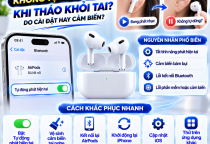
1. Nguyên nhân AirPods không hiển thị pin hộp sạc
-
Hộp sạc đang đóng: Một số mẫu AirPods chỉ cập nhật thông tin pin hộp khi mở nắp hoặc đặt tai nghe vào hộp.
-
Kết nối Bluetooth không ổn định: iPhone chưa nhận được thông tin pin mới nhất.
-
Tai nghe chưa tiếp xúc đúng vị trí: Có thể ảnh hưởng đến việc nhận diện trạng thái sạc.
-
Pin hộp sạc quá yếu: Hộp sạc có thể không hoạt động hoặc phản hồi bình thường.
-
Lỗi hiển thị trên iOS: Thông tin pin không cập nhật đúng.
-
Lỗi ghép đôi AirPods: Dữ liệu kết nối giữa tai nghe và iPhone gặp sự cố.
-
Hộp sạc bị hư hỏng: Pin, mạch quản lý sạc hoặc linh kiện liên quan hoạt động bất thường.
Lưu ý: Không phải mọi mẫu AirPods đều hiển thị pin hộp sạc liên tục khi đóng nắp. Cách hiển thị phụ thuộc vào từng thế hệ sản phẩm.
2. Cách kiểm tra và khắc phục tại nhà
Bước 1: Mở nắp hộp AirPods gần iPhone
Bật Bluetooth trên iPhone, đặt tai nghe trong hộp rồi mở nắp gần điện thoại.
Chờ vài giây để kiểm tra thông tin pin.
Bước 2: Kiểm tra tiện ích Pin
Trên iPhone:
-
Nhấn giữ vùng trống trên Màn hình chính.
-
Chọn thêm tiện ích.
-
Tìm Pin.
-
Thêm tiện ích để theo dõi trạng thái pin của thiết bị kết nối.
Thông tin pin hộp sạc có thể chỉ xuất hiện khi hộp đang giao tiếp với iPhone.
Bước 3: Kiểm tra pin hộp sạc
Kết nối hộp AirPods với bộ sạc tương thích và quan sát đèn trạng thái nếu có.
Bước 4: Kiểm tra vị trí tai nghe
Đặt lại cả hai tai nghe vào hộp, đảm bảo chúng nằm đúng vị trí.
Bước 5: Kiểm tra Bluetooth
Vào Cài đặt → Bluetooth, xác nhận AirPods đang kết nối bình thường.
Bước 6: Khởi động lại iPhone
Khởi động lại điện thoại để loại trừ lỗi hiển thị tạm thời.
Bước 7: Ghép đôi lại AirPods
Nếu tình trạng vẫn tiếp diễn, thử quên thiết bị và ghép đôi lại theo hướng dẫn dành cho mẫu AirPods đang sử dụng.
Bước 8: Cập nhật phần mềm
Kiểm tra phiên bản iOS mới tương thích và đảm bảo AirPods có điều kiện nhận firmware cập nhật.
3. Phân biệt lỗi hiển thị pin và lỗi hộp sạc
Trường hợp 1: AirPods vẫn sạc bình thường
Nếu cả hai tai nghe vẫn nhận sạc và hộp hoạt động ổn định, có thể chỉ là vấn đề hiển thị hoặc kết nối.
Trường hợp 2: Hộp không hiển thị pin và không sạc được tai nghe
Cần kiểm tra pin hộp, cổng sạc, tiếp điểm và linh kiện liên quan.
Trường hợp 3: Phần trăm pin hộp hiển thị thất thường
Có thể liên quan đến lỗi đồng bộ, pin xuống cấp hoặc mạch quản lý pin.
Trường hợp 4: Chỉ xảy ra trên một iPhone
Nên kiểm tra iOS, Bluetooth và thử kết nối AirPods với một thiết bị tương thích khác.
4. Khi nào cần mang AirPods đi kiểm tra?
Nên kiểm tra thiết bị nếu:
-
Hộp AirPods không nhận sạc.
-
Đèn trạng thái không hoạt động dù đã thử sạc phù hợp.
-
Pin hộp sạc tụt nhanh bất thường.
-
Hộp không sạc được một hoặc cả hai tai nghe.
-
Phần trăm pin hiển thị sai lệch nghiêm trọng.
-
Hộp sạc nóng bất thường.
-
Lỗi xuất hiện sau khi rơi, va đập hoặc tiếp xúc với nước.
Không nên vội thay pin hộp sạc. Cần kiểm tra kết nối, khả năng sạc và tình trạng linh kiện trước khi xác định nguyên nhân.
Nếu hộp sạc nóng bất thường, có mùi lạ hoặc nghi ngờ pin phồng, hãy ngừng sạc và mang thiết bị đi kiểm tra.
5. Kiểm tra và sửa chữa AirPods tại THANH NHÀN
THANH NHÀN SERVICE CENTER hỗ trợ:
-
Kiểm tra AirPods không hiển thị pin hộp sạc.
-
Kiểm tra hộp AirPods không nhận sạc.
-
Kiểm tra pin hộp sạc hao nhanh.
-
Kiểm tra AirPods sạc chập chờn.
-
Kiểm tra chân tiếp xúc và cổng sạc.
-
Kiểm tra mạch sạc và linh kiện liên quan.
-
Tư vấn phương án sửa chữa hoặc thay thế phù hợp.
Kỹ thuật viên kiểm tra tình trạng thực tế, xác định nguyên nhân và báo giá rõ ràng trước khi sửa chữa.
6. Vì sao nên chọn THANH NHÀN?
✅ Kiểm tra miễn phí
✅ Sửa đúng bệnh – Báo đúng giá
✅ Tư vấn rõ ràng – Không phát sinh chi phí
✅ Kiểm tra kỹ trước khi giao thiết bị
✅ Bảo hành uy tín – Hỗ trợ tận tâm